Jumat, Mei 12, 2017

Cara mengembalikan Rotasi yg awalnya Miring setelah Flashing/Hard Reset pada Tab Galaxy P1000


    Assalamu 'Alaikum guys. Kali ini ane akan berbagi pengelaman tentang tampilan Tab Galaxy P1000 setelah flashing/Hard Reset. Pengalaman yg ane dapet tampilan berubah menjadi miring dan gak bisa tegak meskipun telah ane reset ulang setelah di flashing. Jadi ane akan berbagi pengalaman para servicer yg pernah mendapatkan permasalahan yg sama.
     Sebenarnya permasalahannya sungguh sangat simple, kalian hanya perlu mengunci rotasi dengan menarik kebawah dari bagian atas tampilan. Kemudian restart ulang, setelah di buka kunci dan bla... tampilan menjadi tegak. Jika di matikan kunci rotasi maka akan kembali menjadi miring dan melakukan cara seperti sebelumnya dan tinggal memberikan penjelasan kepada konsumen. Ane belum mendapat soludi untuk mengembalikan rotasi secara oto matis dan hanya ini saja yg dapat ane sampein kepada teman-teman.
     Semoga bermanfaat dan membantu :)

Share:

Cara Hard Reset Galaxy Tab P1000 TESTED


    Pada sore hari yg mendung ini, ane akan share Cara Hard Reset Galaxy Tab P1000 yg baru saja masuk. Kerusakan yg ane dapet tentang lupa pola seperti biasa. Berikut Triknya....

1. Persiapkan hati dan jangan lupa baca Bismillah sebelum melakukan setiap pekerjaan terlebih dahulu. Hehehehehe

2. Pastikan kapasitas baterai mencukupi, kalau menurut ane sih 40% saja sudah cukup.

3. Tekan tombol Power + Volume Atas seacara bersamaan, padaa saat logo samsung telah muncul. Lepas tombol Power.

4. Pilih Wipe data dan chace seperti biasa dengan menggunakan tombol volume untuk mengarahkan dan sentuh Logo home pada bagian Layar sentuh untuk konfirmasi (OK)

5. Pilih Yes dan tungu hingga proses selesai.

6. Reboot untuk memulai kembali dan selesai.

   Begitulah Cara Hard Reset Galaxy Tab P1000 yg telah sudah ane coba, semoga bermanfaat dan membantu :)
Share:

Rabu, April 05, 2017

Firmware J1 mini (J105F) Bahasa Indonesia


    Assalamu 'alaikum guys. Pada malam hari ini, bg Admin akan share Firmware J1 mini (J105F) Bahasa Indonesia. Untuk masalah teruji atau tidak, bg Admin belum bisa memastikan. Karena pada malam hari ini, bg Admin masih melakukan eksperimen. Terlebih lagi tadi sore bg Admin baru dapet J1 mini (J105F) dengan permasalahan Bootloop/stok logo.
    
(Bagaimana cara flasingngnya?)

    Gak usah bingung.... untuk cara flashing tidak jauh berbeda dengan SAMSUNG Galaxy yang lain seperti Galaxy V, +V, J1 Ace, dan sebagainya. Bagi kalian yg sudah sering melakukan flashing SAMSUNG Galaxy, kalian tidak perlu mendownload driver maupun odin 3. Hanya tinggal mencari firmware yg cocok saja, di situs lain juga banyak yg nyediaiin firmware SAMSUNG Galaxy.  Tanpa basa-basi lagi, silahkan download melalului link di bawah ini....

Link Download : 4Shared

    Oh iya ada yg hampir kelupaan! Untuk masalah perbaikan, Bg Admin tidak bertanggung jawab lho. Soal berhasil atau nggak, itu sudak menjadi resiko masing-masing. Selamat mencoba 😎

Perbaikan di M3 Celluler: Rp 80.000


Share:

Rabu, Maret 29, 2017

Cara Bypass Vertifikasi Akun Google SAMSUNG J2 [J200G] tanpa OTG/SideSync tested 100%


    Assalamu 'alaikum guys. Pada malam hari ini, ane akan share Cara Bypass Vertifikasi Akun Google SAMSUNG J2 [J200G] tanpa OTG/SideSync yg telah sudah saya coba sendiri. Tanpa basa-basi lagi, berikut langkah-langkahnya....

Bahan-bahan yg di perlukan

1. EX File Explorer.apk [cari di mbah google]
4. Smartphone 3G untuk HOTSPOT

Maaf, untuk setiap langkah-langkah akan bg admin perlihatkan melalui video di bawah ini 😎


    Nah, begitulah langkah-langkah yg telah sudah saya coba. Saran dari bg admin. Setelah google chrome terbuka. Langsung saja download EX File Explorer untuk mempermudah penginstalan file apk yg tersimpan sd card karena sd card yg di tampilan pada google chrome, hanyalah penyimpanan internal saja.

     Cukup sekian untuk kali ini, jika ada kendala. Mari kita diskusikan bersama-sama, biaya perbaikan di M3-Celluler: Rp 200.000

Share:

Minggu, Maret 26, 2017

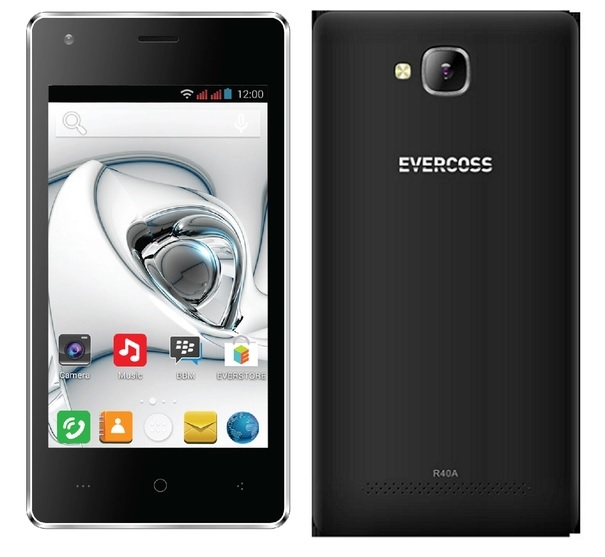
Cara Hard reset Evercoos R40A tested 100%


    Assalamu 'alaikum guys. Pada siang hari ini, ane akan share Cara Hard reset Evercoos R40A. Mumpung ane baru dapet tentang masalah ini, seletelah ane coba dan berhasil. Ane langsung share agar kalian para servicer tw, sungguh sangat mudah melakukan hard reset Evercoos R40A. Hehehehe..... Permasalahan yg dapat di perbaiki dengan cara ini seperti lupa pola/kata sandi dan talk back tentunya. Berikut langkah-langkahnya....

 Cara Hard reset Evercoos R40A

1. Usahan posisi Smartphone dalam keadaan mati

2. Tekan tombol Power + Volume atas secara bersamaan hingga muncul Logo Evercross.

3. Setelah muncul Logo, kamu dapat melepas tombol Power dan akan muncul tampilan recovery.

4. Maka akan tampil tulisan cina dia awal seperti (- PCBAblablablabla) dan di urutan paling bawah (< blablablabla)

5. Pilih tulisan cina di urutan paling bawah (< blablablabla) dengan menggunakan tombol Volume bawah untuk mengarahkan dan Volume atas untuk OK.

6. Maka Smartphone seakan-akan reboot setelah itu Smartphone akan masuk proses reset.

7. Setelah proses reset selesai. Smartphon akan kembali reboot dan.....
    Bhaaa..... Smartphone dapat di gunakan kembali seperti sedia kala....

    Nah begitulah cara bg Admin melakukan hard reset, bagi kalian yg sedikit kesulitan mengenai langkah di atas, bg Admin akan memberi sedikit video tutorial yg telah bg Admin dapatkan dari video You tube...


    Sangat mudh bukan? jika ada pertanyaan, silahkan isi kolom komentar. Untuk biaya perbaikan: Rp 60.000.
Share:

Kamis, Maret 23, 2017

Cara Hard reset Advan i4D LTE


    Assalamu 'alaikum guys. Pada di pagi menjelang siang yg cerah ini, ane akan share Cara Hard reset Advan i4D LTE. Kerusakan yg sering dapat di perbaiki seperi halnya lupa pola dan akun Google karena kebanyakan pola. Berikut langkah-langkahnya....

Cara Hards reset Advan i4D LTE

1. Pastikan Smartphone dalam keadaan mati.

2. Tekan tombol Volume bawah + Power secara bersamaan. Setelah Logo Advan tampil, kalian dapat melepas tombol Power dan tetap menekan tombol Volume bawah hingga muncul menu Recovery.

3. Pilih Wipe data dan Factory reset (volume bawah untuk mengarahkan dan power untuk OK)

4. Setelah itu pilih Yes dan tunggu hingga proses Reset selesai.

5. Kemudian pilih Reboot now, maka Smartphone dapat di gunakan seperti semula.


    Mudahkan? bagi yg ingin lebih jalasnya, lihat video tutorial di bawah ini...


Kirim komentar kamu mengenai hal ini dan juga jangan lupa donasinya ya.....
Biaya perbaikan: Rp 60.000
Share:

Rabu, Maret 22, 2017

Cara Bypass Vertifikasi Akun Google J1 Ace (J111F) tested 100%


    Assalamu 'alaikum guys.... sudah lama rasanya tidak ngebloging. Hehehehe..... maklumlah, sibuk banget dengan kerjaan. Pada malam hari yg dingin ini serta nyeduh secangkir kopi. Ane akan Share kepada kalian sesama servicer, mumpung ane ada dapet sedikit ilmu mengenai Bypas Vertifikasi Akun Google yg sedikit membuat ane frustasi dan bikin mumet tujuh keliling 😤. Sore tadi ane dapet Samsung Galaxy J1 Ace dengan masalah Vertifikasi Akun Google dan semenjak setelah Maghrib tadi ani muter-muter di mbah Google nyarik solusinya. Dari pada jauh-jauh ngoper ke tukang service lain, mendingan belajar sendiri. Lumayankan bisa hemat-hemat biaya, hehehehehe 😋

    Hmmmm.... Apa? udah gak sabaran? tenang saja waktu mashi panjang, dalam hituangan beberapa menit, semua beres! Simak baik-baik ya, berikut caranya....


Cara Bypass Vertifikasi Akun Google J1 Ace (J111f)


Bahan-Bahan yg di perlukan

1. SideSync (cari saja di mbah Google)
3. Do'a (hahahaha.... tambahan dari bg Admin)


Langkah-langkah Bypass

Untuk lankah-langkah yg satu ini, alangkah baiknya kalian lihat video tutorial di bawah ini 😎


Baiklah, bagi yg belum ngerti. Ane akan sedikit ngejabarin yg telah ane ketahui....

1. Pastikan Smartphone anda terkoneksi dengan jaringan Wi-Fi hingga sampai pada tahap seperti gambar di bawah ini
2. Setelah itu jangan lupa instal SideSync di PC/Laptop (ingat! PC juga harus terkoneksi jaringan wi-fi)

3. Buka SideSync dan Koneksikan Smartphone anda ke PC/Laptop dengan kabel USB. Maka beberapa saat kemudian akan muncul seperti pada gambar di bawah ini

4. Kemudian pilih Galaxy Apps. setelah itu ketik ES File Explore di kotak pencarian, soalnya pada tahap ini kita tidak dapat menginstal file yg masih berbasis APK. Lihat gambar berikut....
 

5. Untuk mendownload kalian akan di minta akun Samsung, jadi masukkan akun samsung kalian (bagi yg sudah punya).

6. Setelah itu klik Instal. Setelah selesai, buka ES File Explorerlalu dan instal Quick Shortcut Maker.APK (ingat harus di simpan di SD Card terlebih dahulu)

7.  Saat menginstal Quick Shortcut Maker.APK, kalian klik terlebih dahulu setelan dan pilih sumber tidak di ketahui. kemudian OK.

8. Setelah selesai menginstal, langsung buka Quick Shortcut Maker.

9. Ketik Google Akun pada kotak pencarian dan akan terlihat seperti pada gambar di bawah ini...


10. Pilih pengelola akun Google dan pilih Uji coba

11. Masukkan alamat email Google dan kata sandi yg kalian miliki.

12. Setelah selesai, akan kembali ke bagian tampilan pengelola akun Google

13. Terakhir Restat ulang dan ikuti langkah setiap langkah seperti kita membeli Smartphone Samsung J1 Ace yg baru.


    Nah, begitulah caranya Bg Admin Bypass Vertifikasi Akun Google. Di jamin!!! insya Allah Smartphone dapat kembali di gunakan seperti semula 😎


NB: Jika berhasil, jangan lupa tinggalin komentarnya ya, jika ada masalah.... mari kita diskusikan bersama-sama 😀 Biaya perbaikan: Rp 200.000


Share:

Folowers

Para Komentator

Visitor